 Úlové váhy e-shop


- Úvod
- Postup pro aktualizaci programu váhy z verze 7.x nebo 8.0
Tento návod je určen pro váhy Apis Digital od typu 501 a výše, které mají nainstalován program verze 7.x (7.0 až 7.6) nebo 8.0. Aktualizaci programu váhy si uživatel může provést samostatně, aniž by potřeboval součinnost výrobce.
Postup má celkem 3 kroky (Inicializace, Transformace a Cílová aktualizace), protože od verze 9.0 je vnitřní struktura programu váhy jiná. Pro následné aktualizace od verzí 9.0 a výše má potom celý postup pouze jeden krok a je výrazně jednodušší.
PŘÍPRAVA A POSTUP:
- V telefonu si ze stránky https://www.apisdigital.cz/ke-stazeni/vaha stáhněte nový program (např. fw9.2.gbl), který chcete do váhy nahrát a také pomocné soubory "mg8.0.gbl" a "ota.gbl". Soubory se obvykle uloží do složky „Stažené soubory“ (nebo „Download“) a pokud jsou jejich názvy změněné (některé telefony při stahování některé druhy souborů přejmenují), přejmenujte je zpět na původní názvy. K případnému přejmenování použijte např. správce souborů, který používáte. Soubory musí mít na konci za tečkou příponu "gbl".
- Uveďte elektroniku váhy do režimu Bluetooth jejím restartem. Provedete to stiskem tlačítka RESET v krabičce s elektronikou po odšroubování jejího víka. Podle typu váhy a její konfigurace přejde elektronika do režimu Bluetooth nejpozději do 5-ti minut a v tomto režimu zůstane následujících 10 minut, kdy můžete aktualizaci programu provést. Režim Bluetooth poznáte podle blikání zelené LED u tlačítka TEST rychlostí zhruba 3x za sekundu.
Úvodní dobu čekání (než přejde elektronika do režimu Bluetooth) lze zkrátit krátkým stisknutím tlačítka TEST jakmile u něj umístěná zelená LED začne blikat v sekundových intervalech. - Spusťte aplikaci „Simplicity Connect“ (
 z "Obchod Play") v režimu SCANNER a přibližte se k váze na dosah Bluetooth. Potom postupujte podle následujících obrázků. Označení konkrétní dostupné váhy (např. AD_16000_fw7.5) začíná „AD“, následuje její 5-ti místné výrobní číslo a končí verzí současného programu, např. „fw7.5“. V případě verzí 7.1 až 7.3 je název váhy "Apis Digital".
Důležité: V průběhu aktualizace ponechte aplikaci viditelnou (nepřepínejte ji do pozadí), nevypínejte Bluetooth, neodcházejte z dosahu Bluetooth připojení a neprovádějte v tuto dobu s telefonem pokud možno žádné jiné úkony. Při provádění aktualizace buďte pozorní a přesně dodržte pořadí požadovaných kroků! Při záměně kroků nebo v některých případech při násilném přerušení přenosu dat do váhy by mohlo dojít k nesprávnému zápisu dat do paměti váhy a tím k jejímu znefunkčnění. Nemusíte se ale bát tuto aktualizaci provádět, aktualizační program je robustní a z většiny neočekávaných situací se dokáže sám zotavit. Tuto aktualizaci si uživatel provádí z vlastní vůle a na vlastní zodpovědnost.
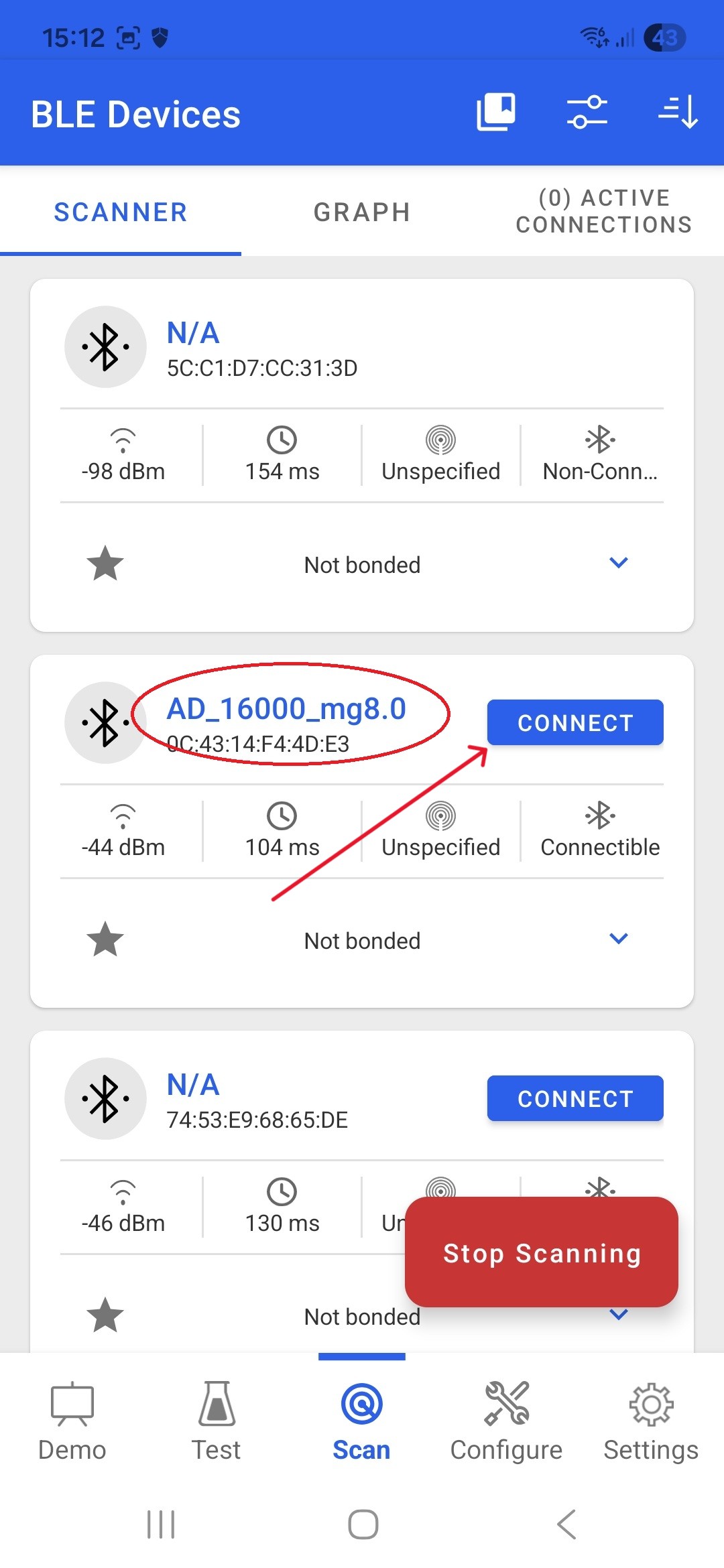
Poznámka: Pokud by byla aktualizace z nějakých důvodů přerušena, aplikaci ukončete, znovu spusťte a postup opakujte. Pokud se váha po chvíli objeví v seznamu viditelných zařízení, můžete podle jejího názvu zjistit přerušený krok (v příkladu: AD_16000_fw7.5=KROK1, AD_16000_mg8.0=KROK2, OTA=KROK3) a pokračovat od něj v aktualizaci. Pokud se váha v seznamu zařízení neobjeví, zkuste provést její restart tlačítkem RESET (aby přešla do režimu Bluetooth). Při případném znefunkčnění váhy lze potom obnovu (aktualizaci) programu provést pomocí programátoru u výrobce.
KROK1 - Inicializace:
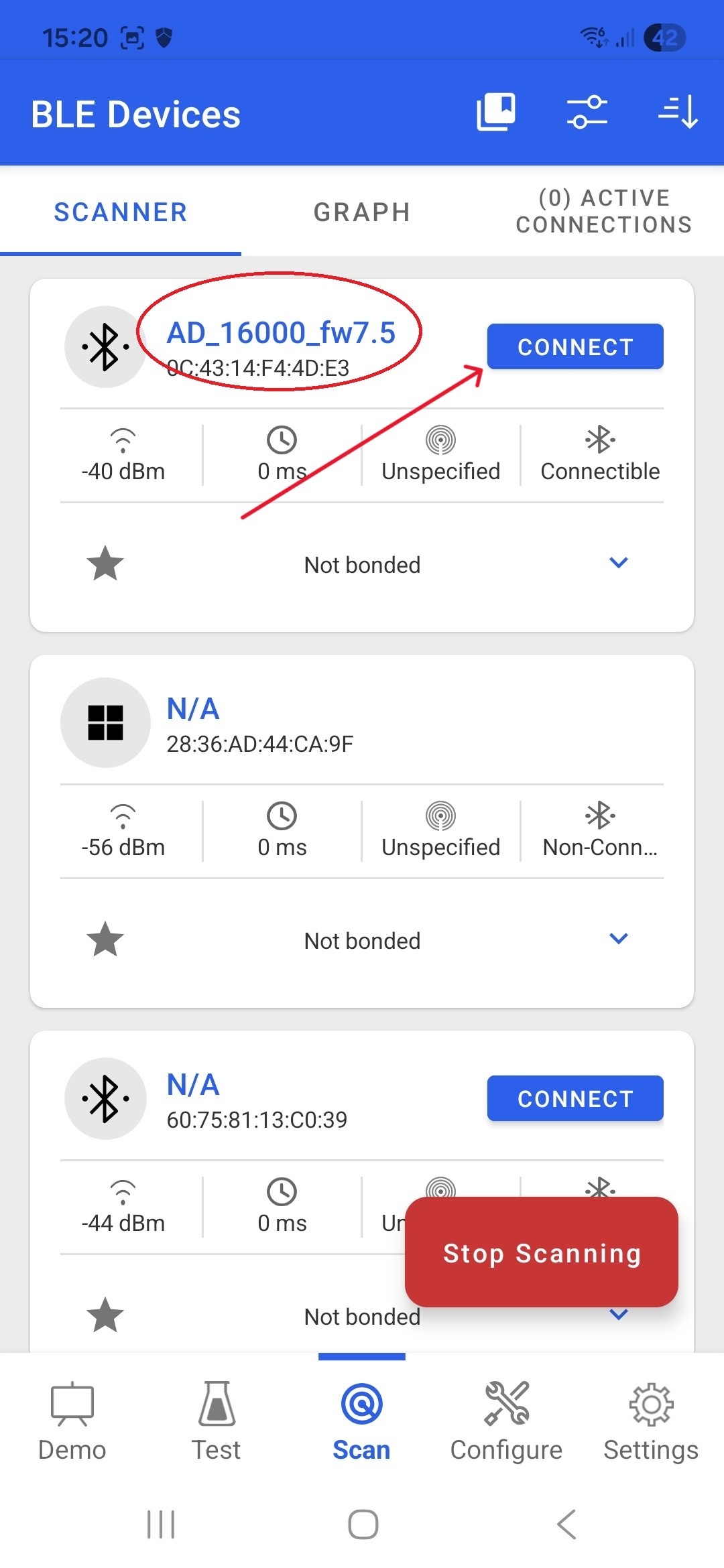
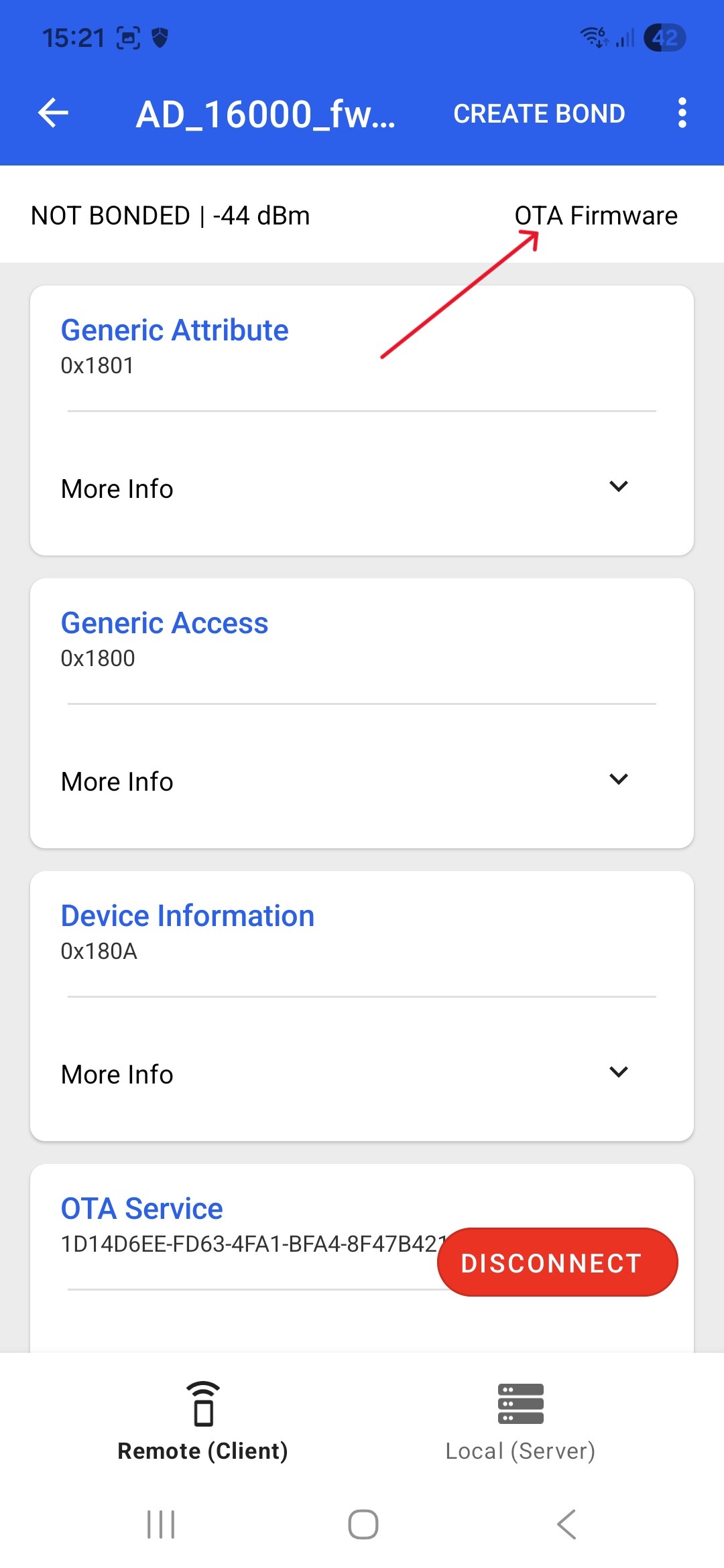
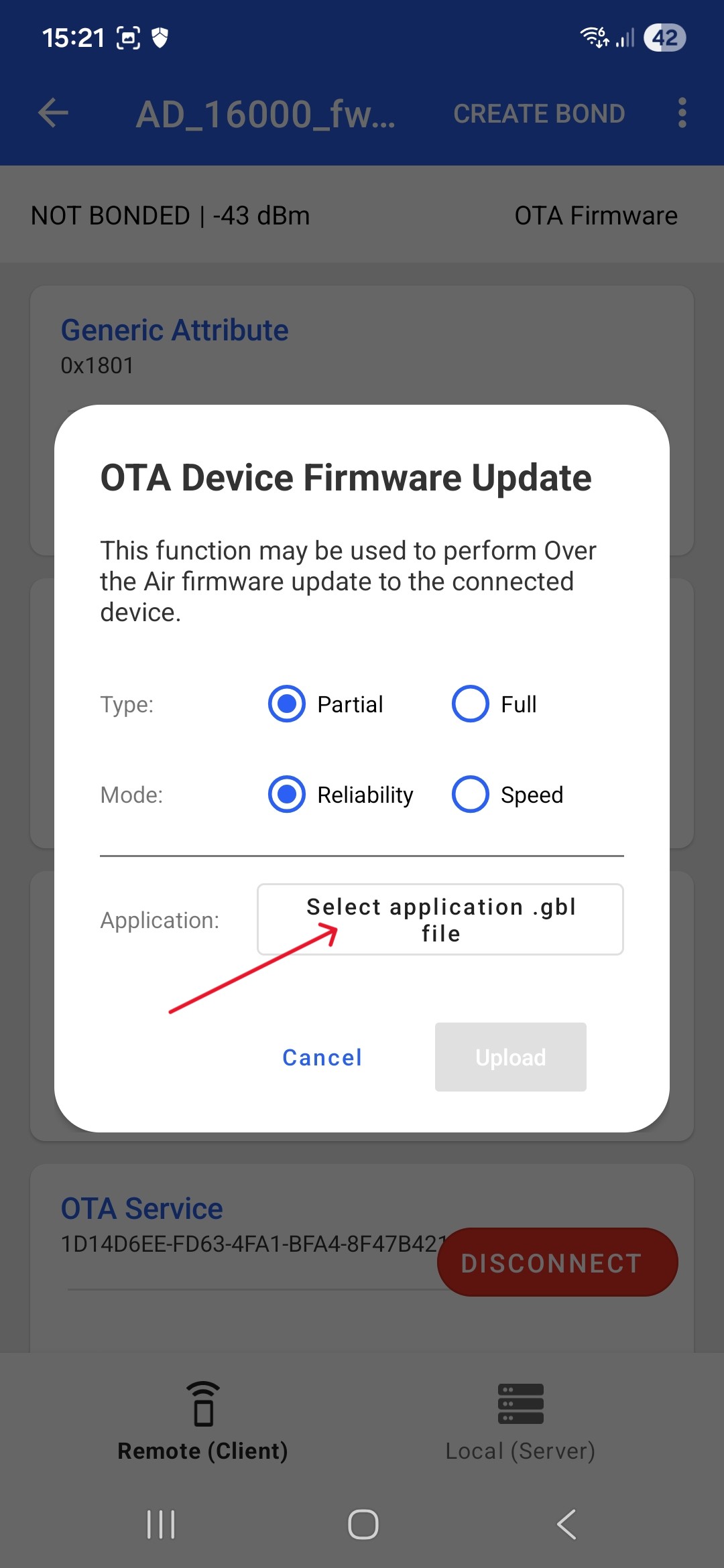
.jpg)
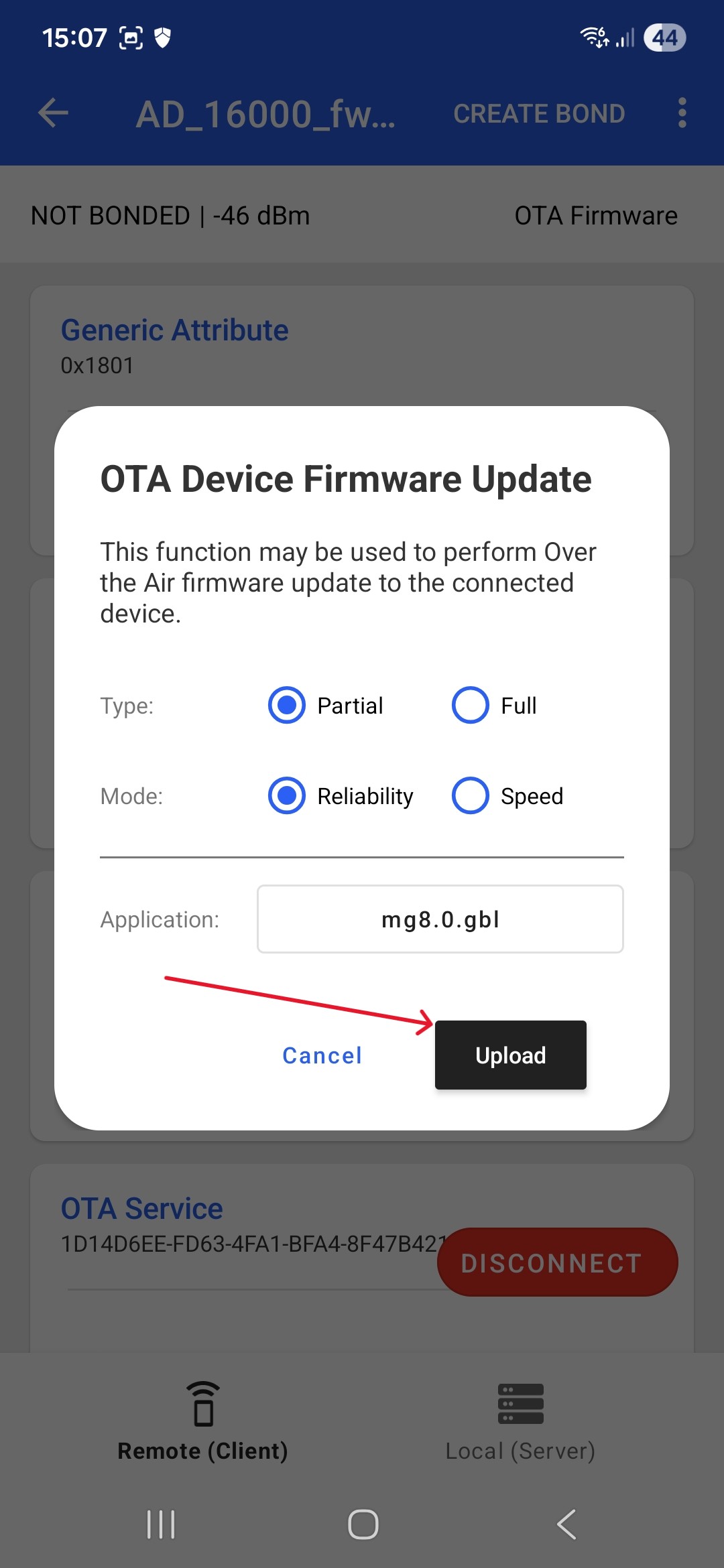
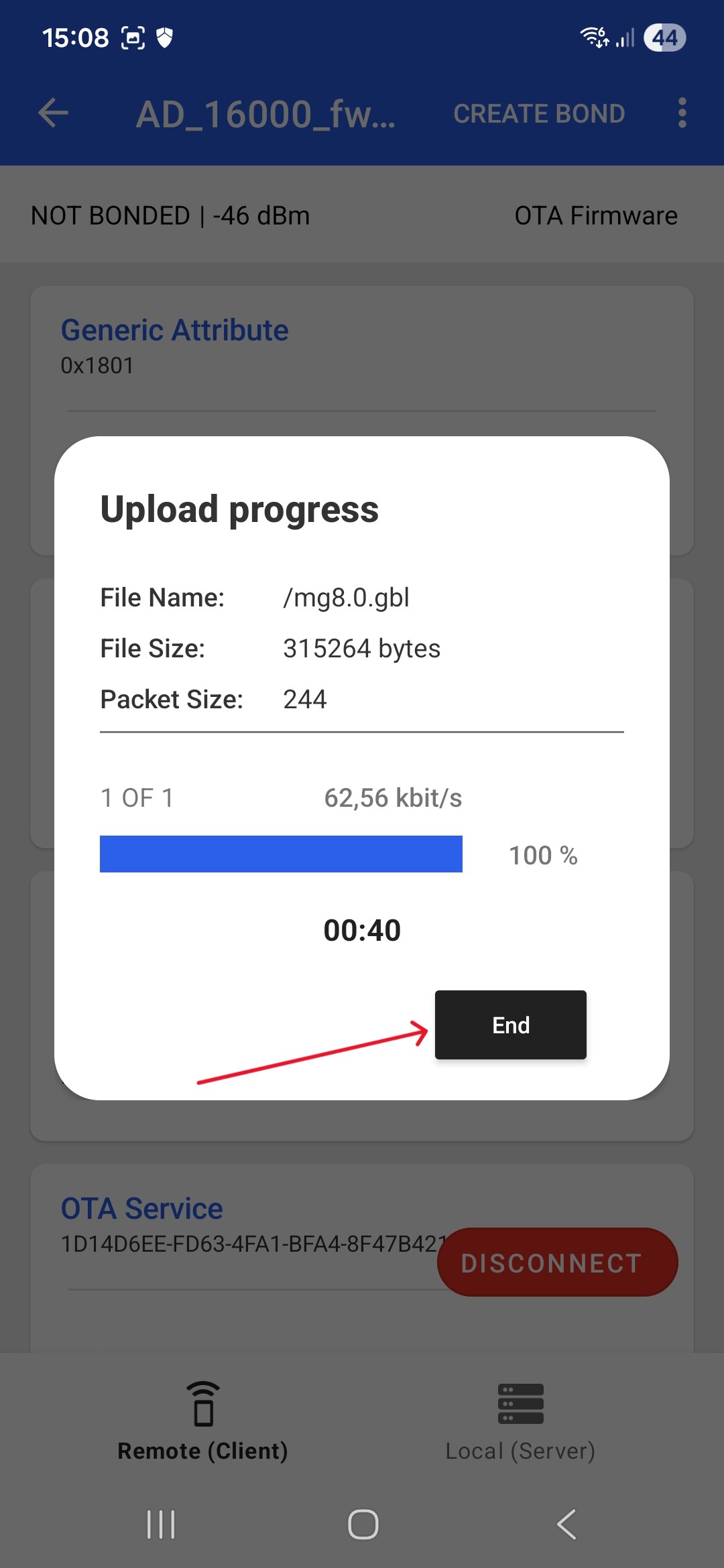
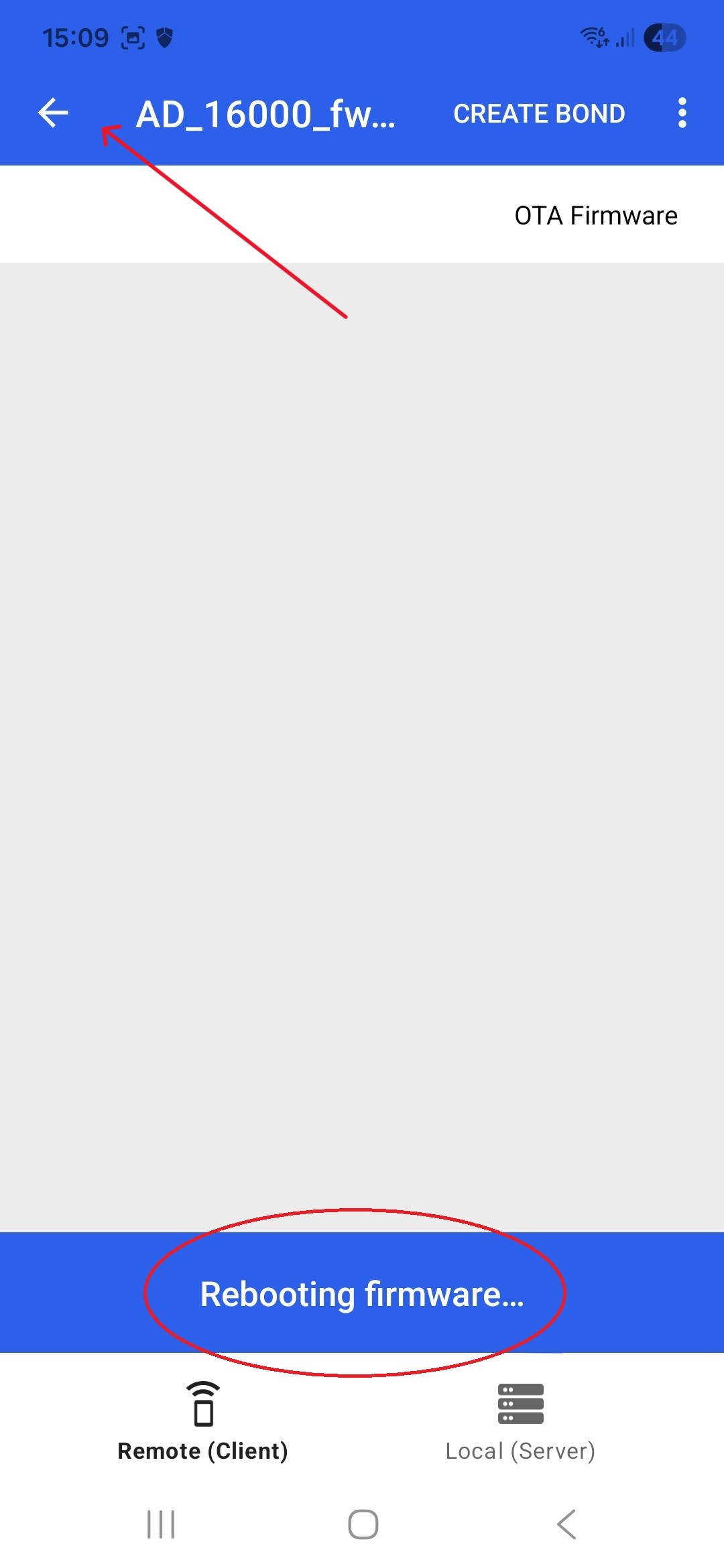
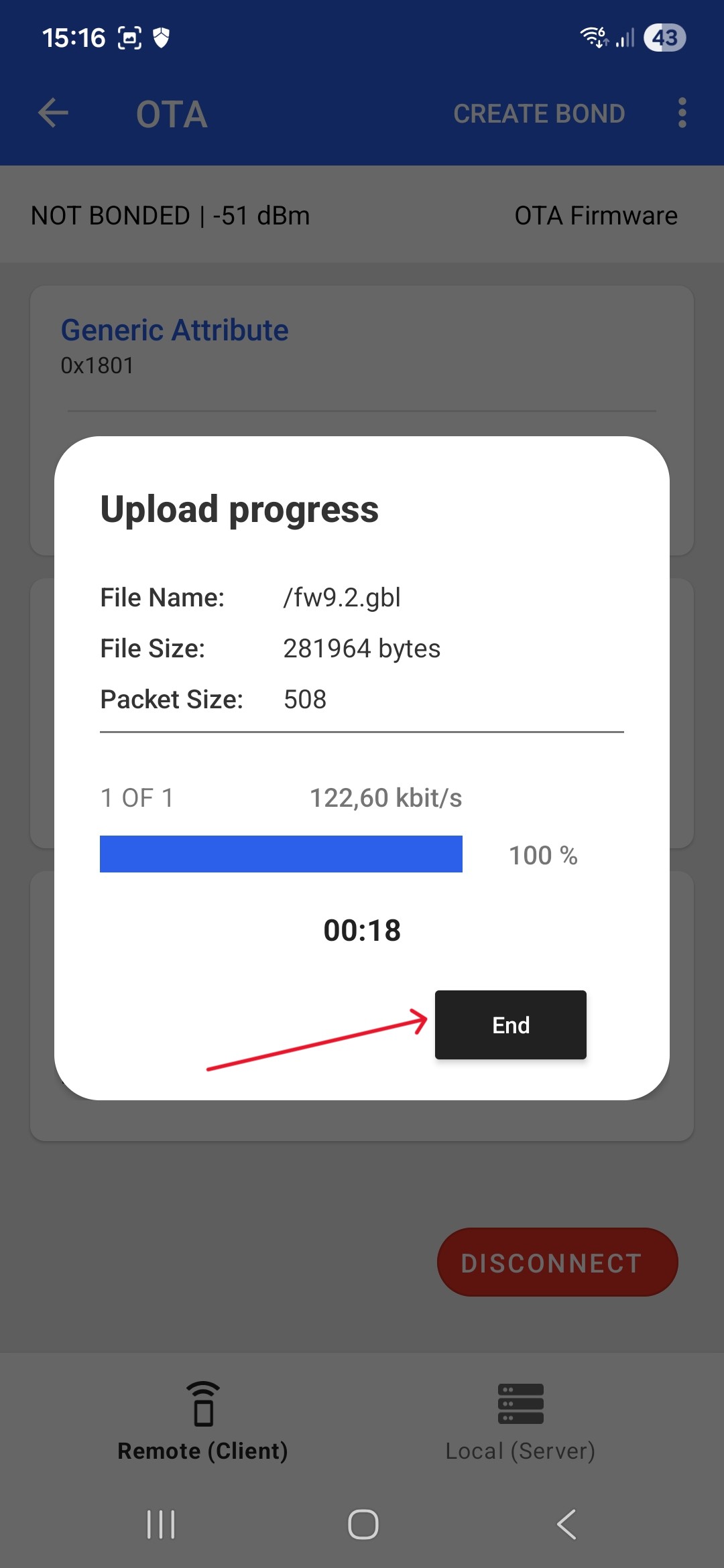
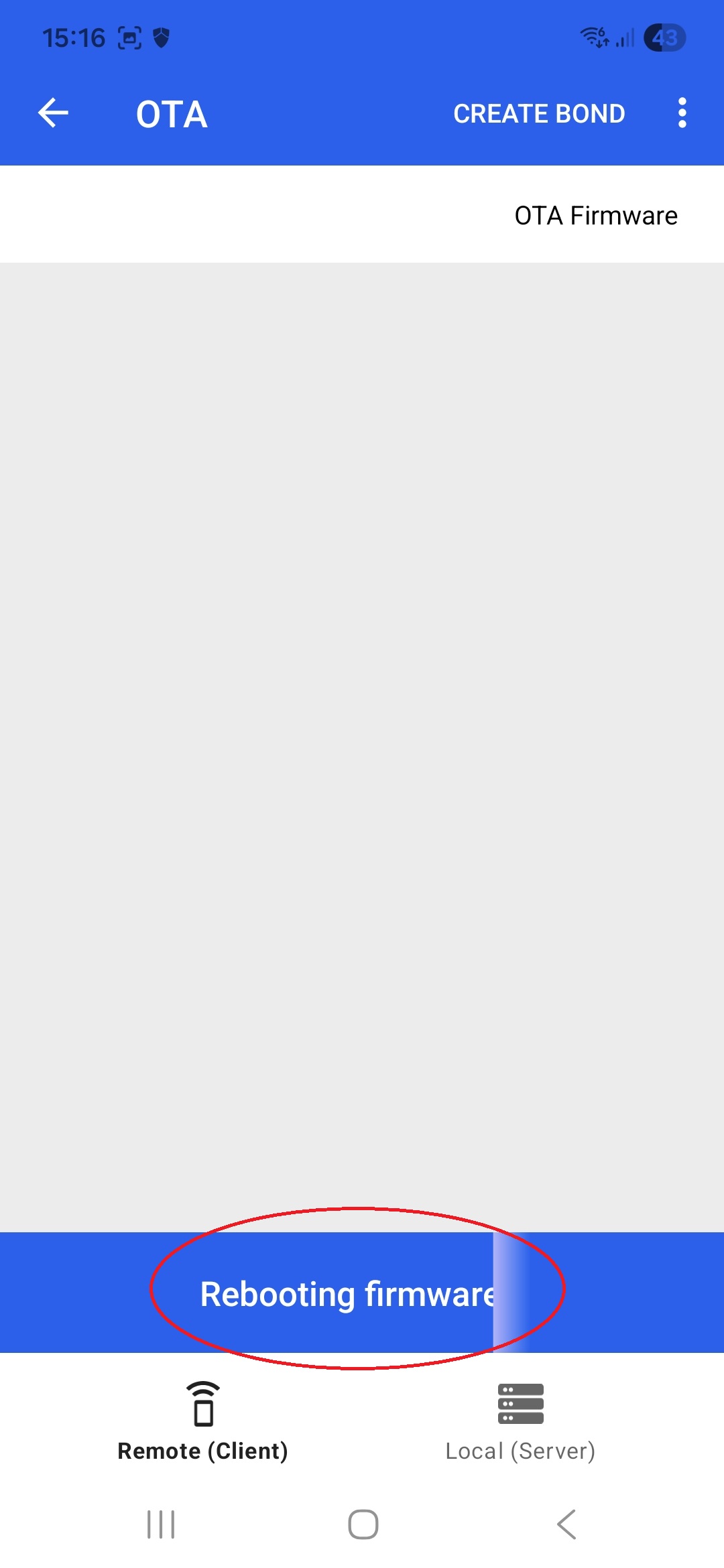
Po stisknutí tlačítka "End" počkejte přibližně 10 sekund, aby se elektronika váhy mohla inicializovat, a teprve potom stiskněte "šipku" v horním pruhu aplikace.
Elektroniku váhy opět uveďte do režimu Bluetooth jejím restartem pomocí tlačítka RESET v krabičce s elektronikou.
KROK2 - Transformace:
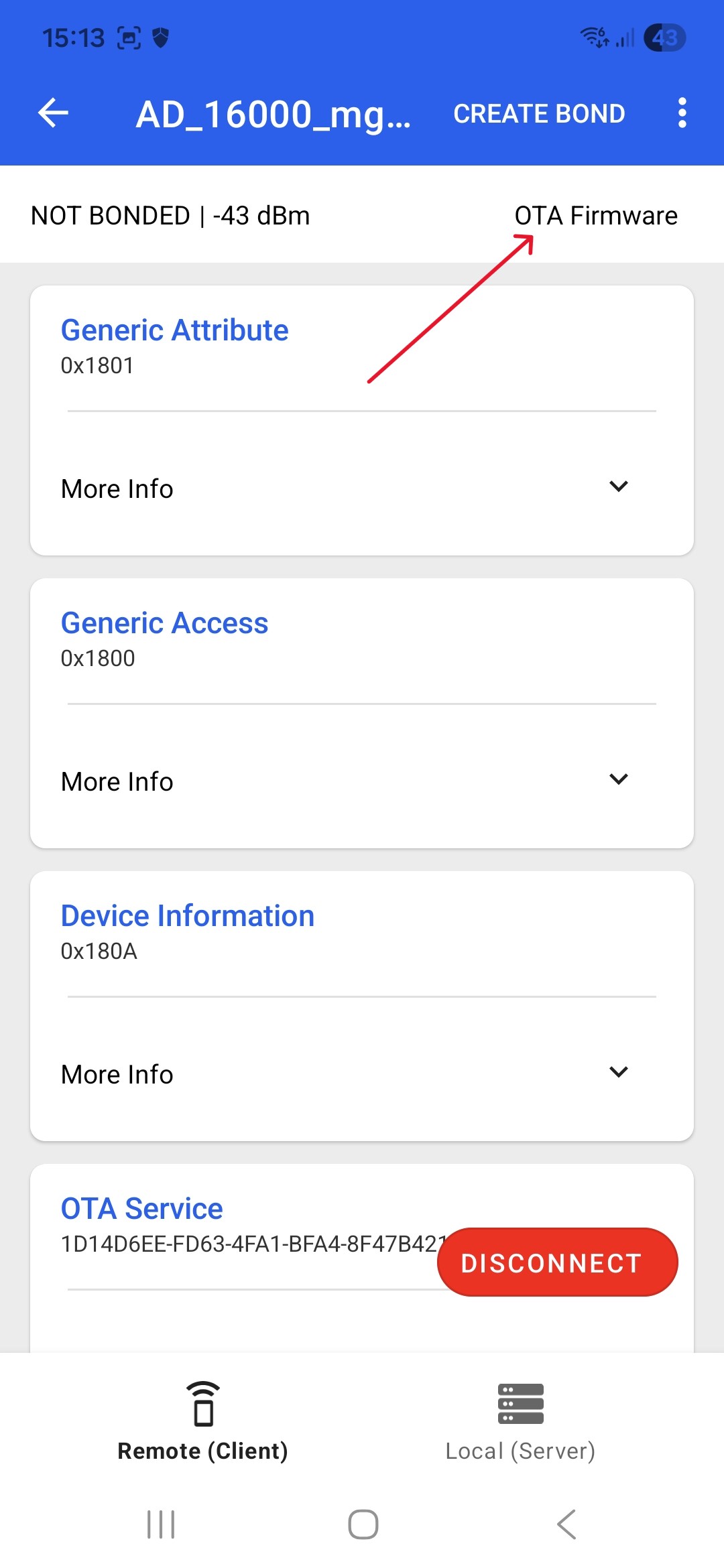
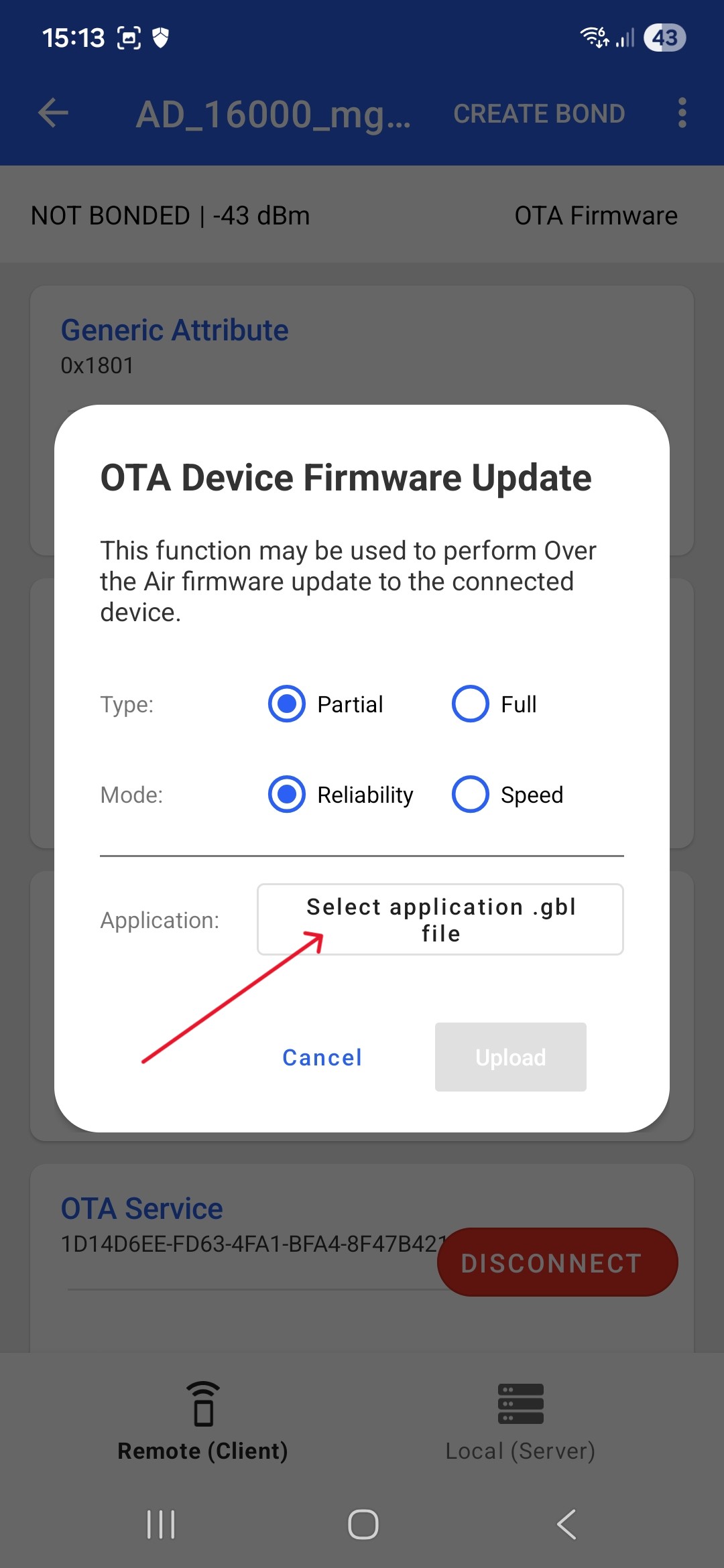
.jpg)
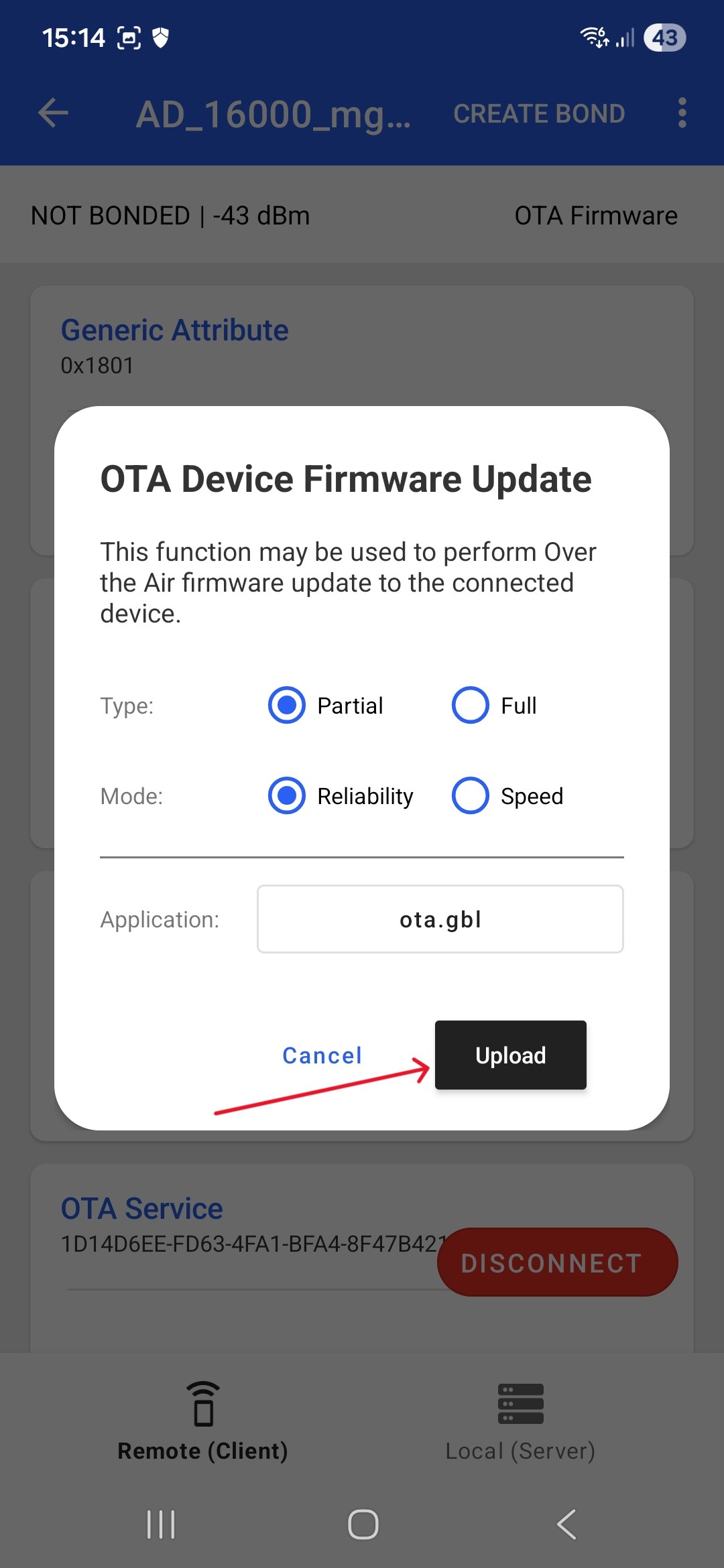
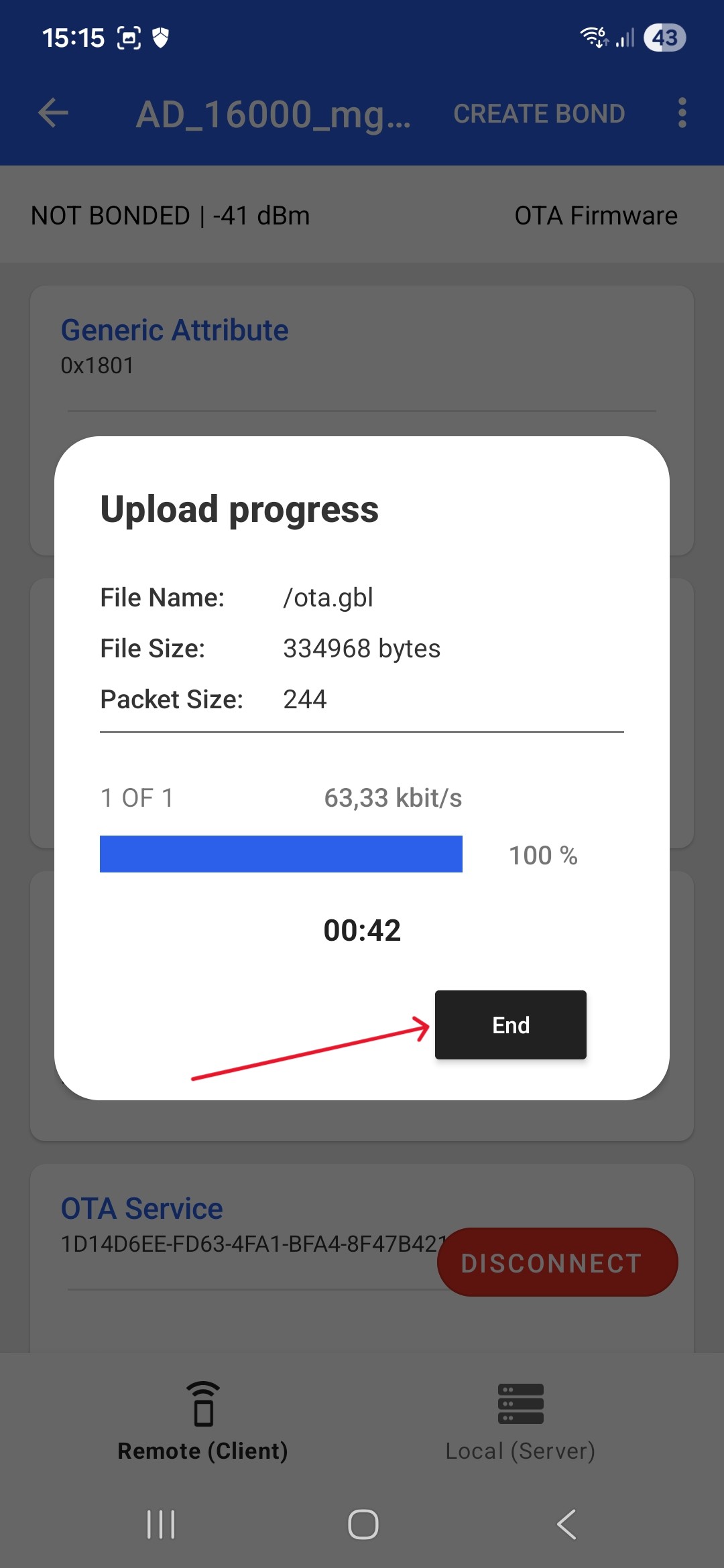
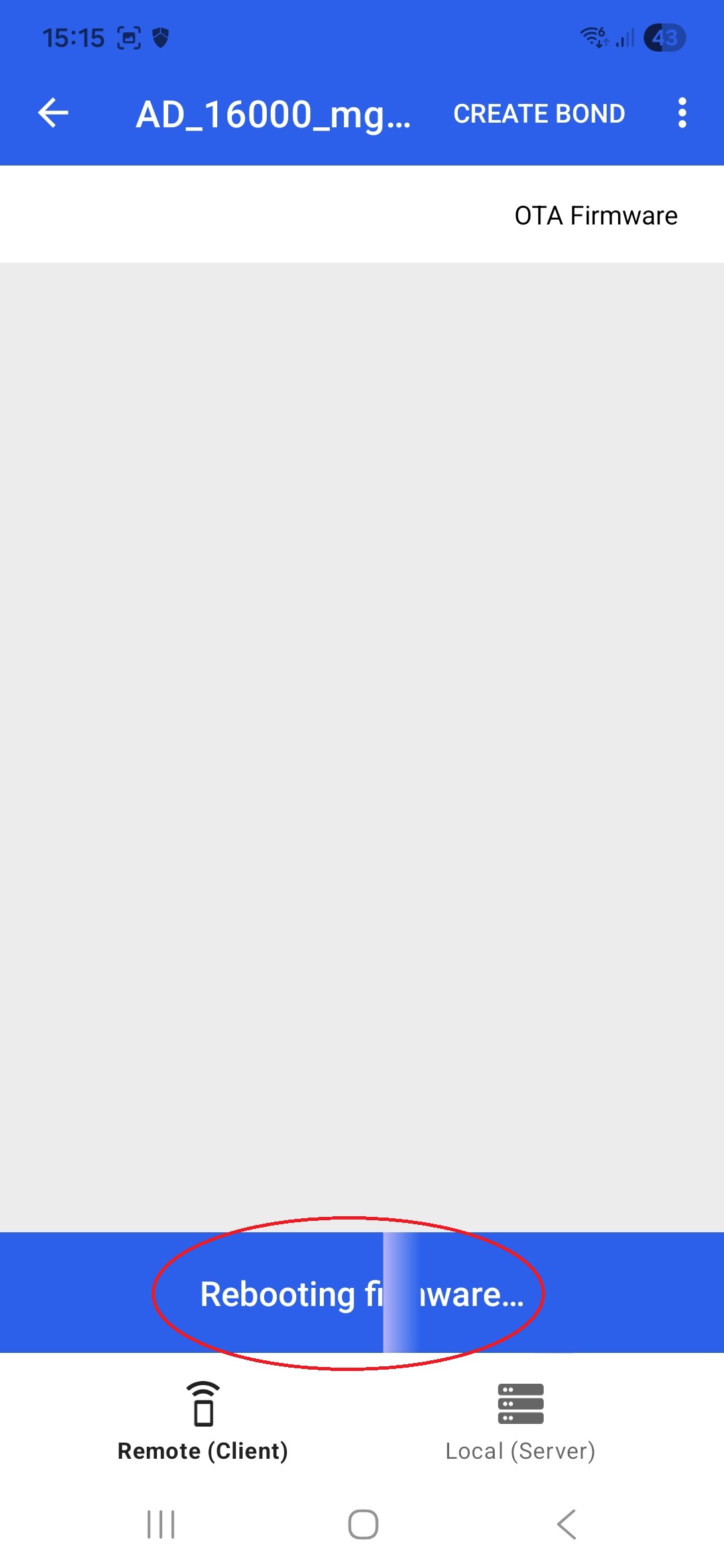
KROK3 - Cílová aktualizace:
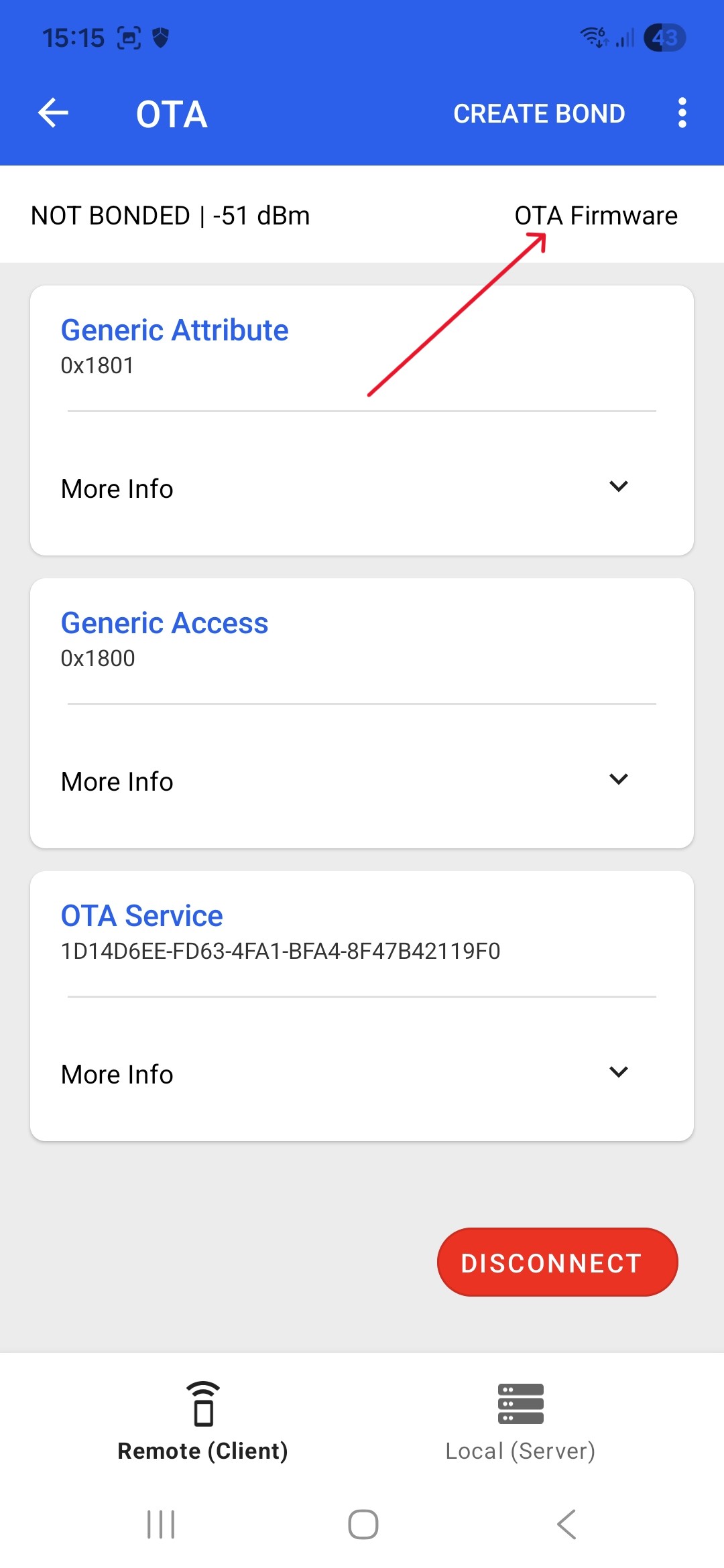
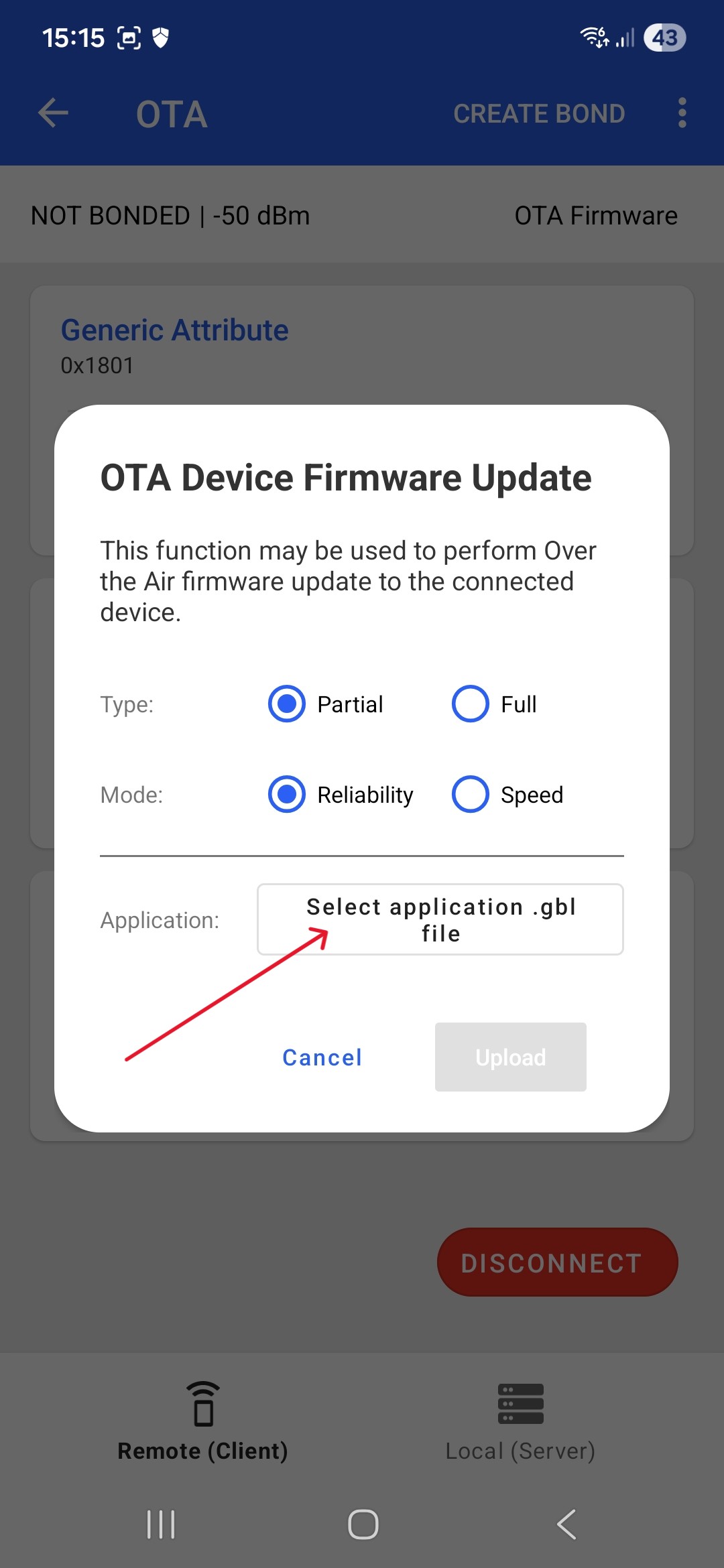
.jpg)
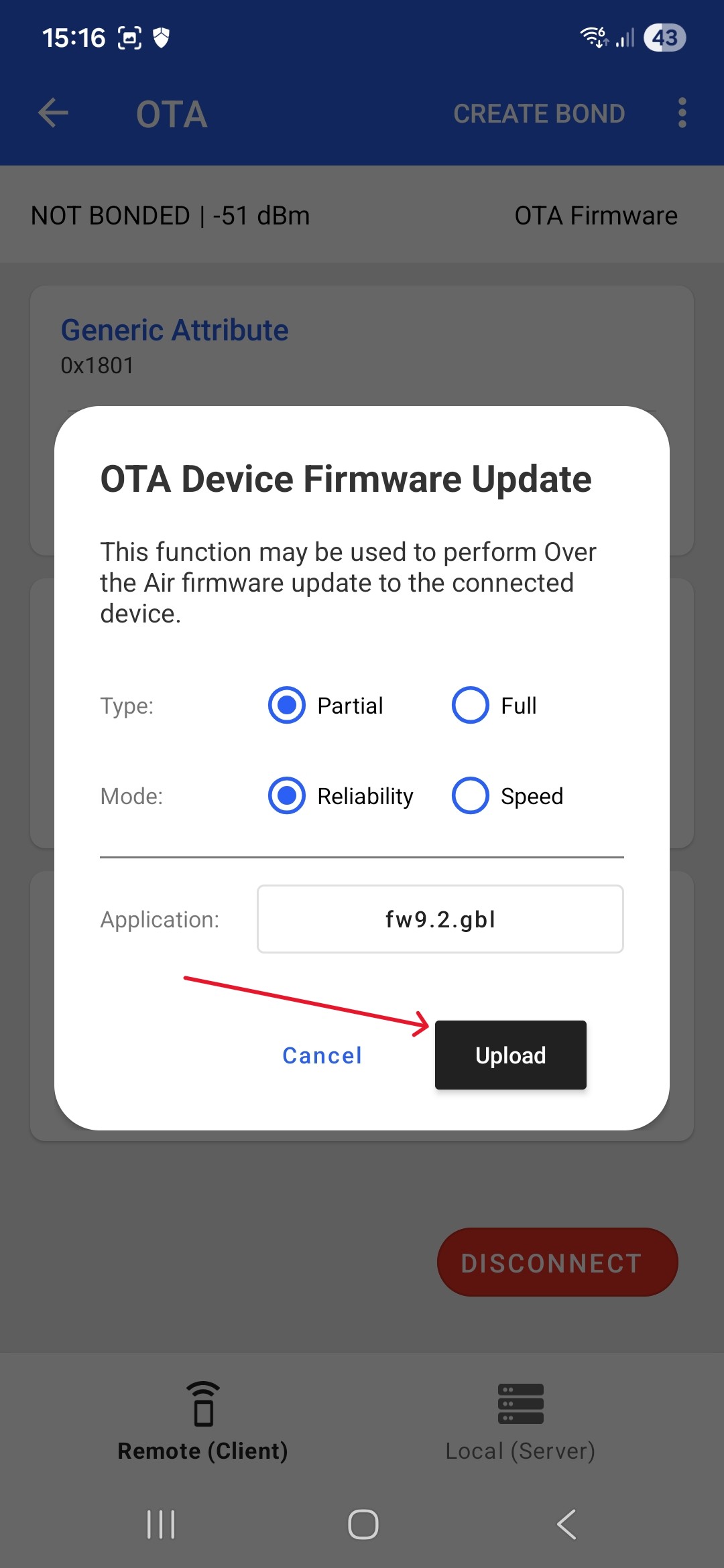
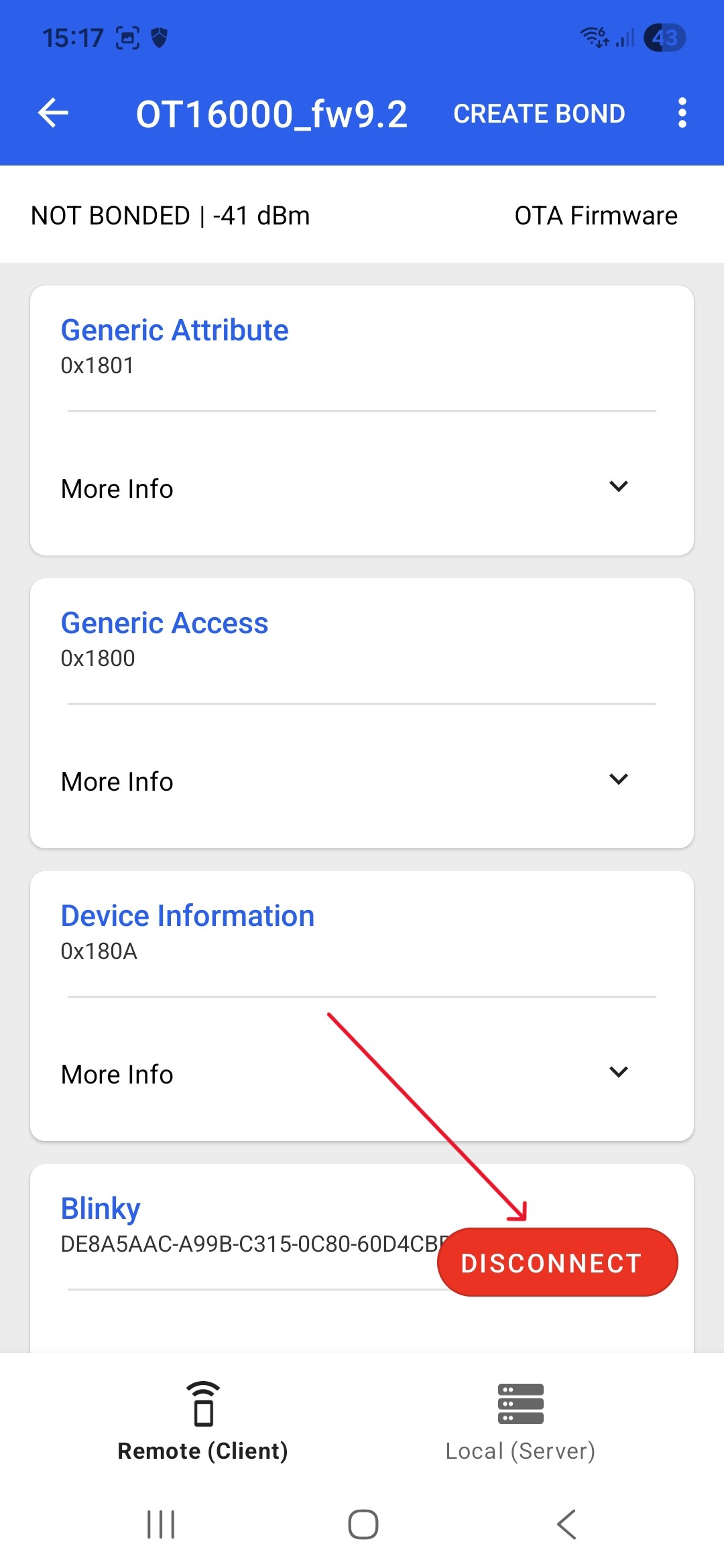
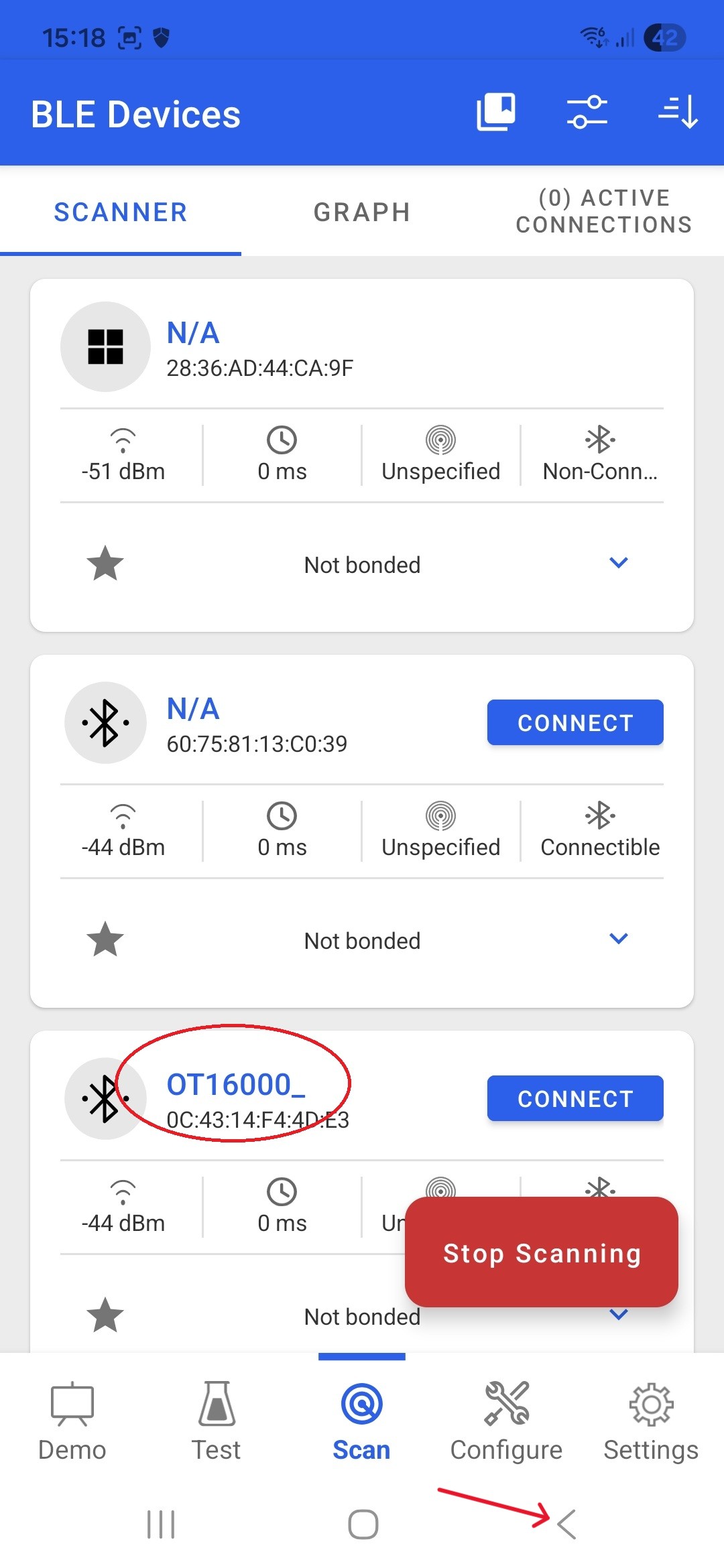
Elektronika váhy, nově již s označením OT16000, má nyní (v tomto příkladu) nový program 9.2 .
Aplikaci Simplicity Connect můžete ukončit a víko krabičky s elektronikou přišroubovat zpět, aktualizace programu váhy je hotová.
Od verze programu 9.2 má váha režim Bluetooth aktivní trvale, což je indikováno krátkými záblesky ve 4 s intervalu zelenou LED u tlačítka TEST (je-li sejmuto víko krabičky s elektronikou). Váhu lze nyní monitorovat a nastavovat pomocí aplikace "Apis Digital Import", která je k dispozici na portálu Obchod Play.
Aktualizace návodu: 10.6.2026